BlastFX 이펙트툴
게임의 꽃이라고 불리우는 이펙트는 손으로 그리거나 3D메쉬등을 사용한 여러가지 방식의
이펙트 제작 방식이 존재합니다. 각각 게임엔진에서 파티클을 제공하기도 하지만 실수로 메모리에 남기거나
관리를 하는데 어려움을 격기도 하며 프로그래밍 지식이 많이 필요하기에 개인적으로는 그냥 간단하게
이미지로 이펙트를 만들 수 있는 방식을 선호하게 됩니다. 그래서 다양한 이펙트 툴이나 파티클 이펙트 툴등
사용을 해봤지만 불편하거나 생각보다 완성도가 떨어지는 경우가 많아 실망스러웠는데,
이번에 사용하게 된 BlastFX는 구입한 툴 중에서도 만족감이 좋아 소개를 해볼까 합니다.
(설명은 2.03 버전을 기준으로 작성되었습니다.)
| 타이틀 | BlastFX |
|---|---|
| 개발사 | MNKY |
| 타입 | 2D 이펙트 툴 |
| 발매일 | 2018년 9월 15일 |
| 플랫폼 | 스팀 |
| 가격 | 20,500원 |
BlastFX는 어떤 툴인가?
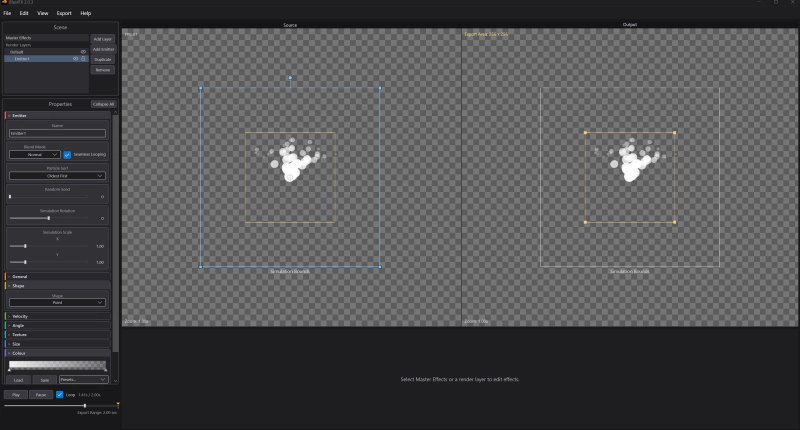
대부분의 이펙트 툴의 구조는 Emitter라는 방사 또는 방출이라는 기본적인 형태로 시작하여
모양, 속도, 방향, 가속도, 각도, 사이즈, 위치, 트레일등을 조절해가며 레이어를 겹겹이 쌓아올려 만들거나
단일 모양을 애니메이션 시키는 구조로 되어 있습니다. BlastFX가 독특한 이유는, 일반적인 고해상도
이펙트를 만들수도 있지만 간단하게 마스터 이펙트를 추가 하는 것으로 예쁜 픽셀 아트형태의
이펙트를 만들 수 있다는 것과 스프라이트 시트, 이미지 시퀀스, GIF나 동영상등으로 Export를 지원합니다.
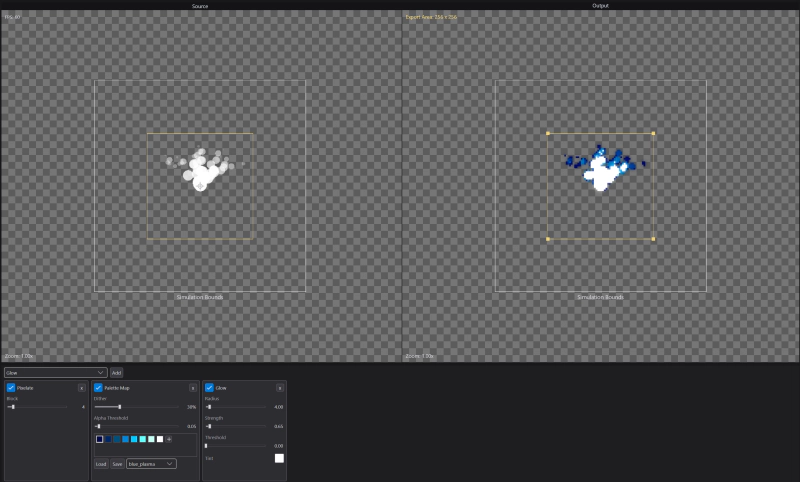
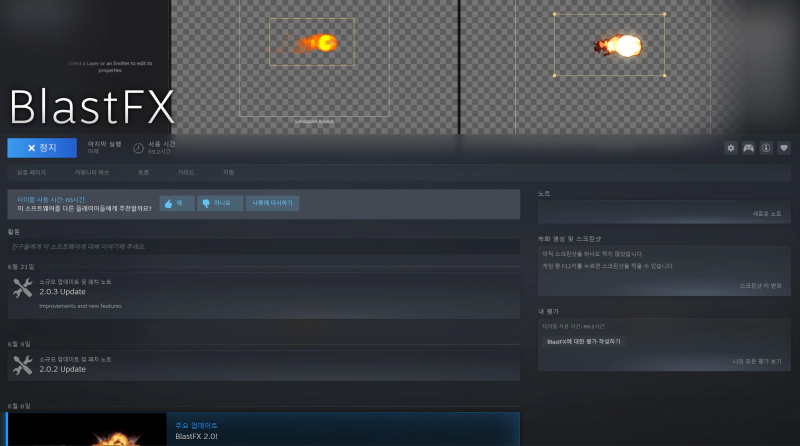
이미지에서는 짤려있지만 실제 툴의 왼쪽에는 Master Effects라는 관리자 레이어가 존재하고
이것을 누르고 Glow효과를 주거나 Pixelate값을 추가 하거나 파레트값을 주는등의 다양한 효과를 주어
실제 픽셀아트 같은 이펙트를 만드는 것이 가능합니다. 툴의 언어는 영어 단일만 지원하지만 금방
익숙해질만큼 하나씩 이 기능이 무엇인지 안다면 이펙트의 제작 속도가 비약적으로 단축됩니다.
BlastFX의 기본적인 사용방법
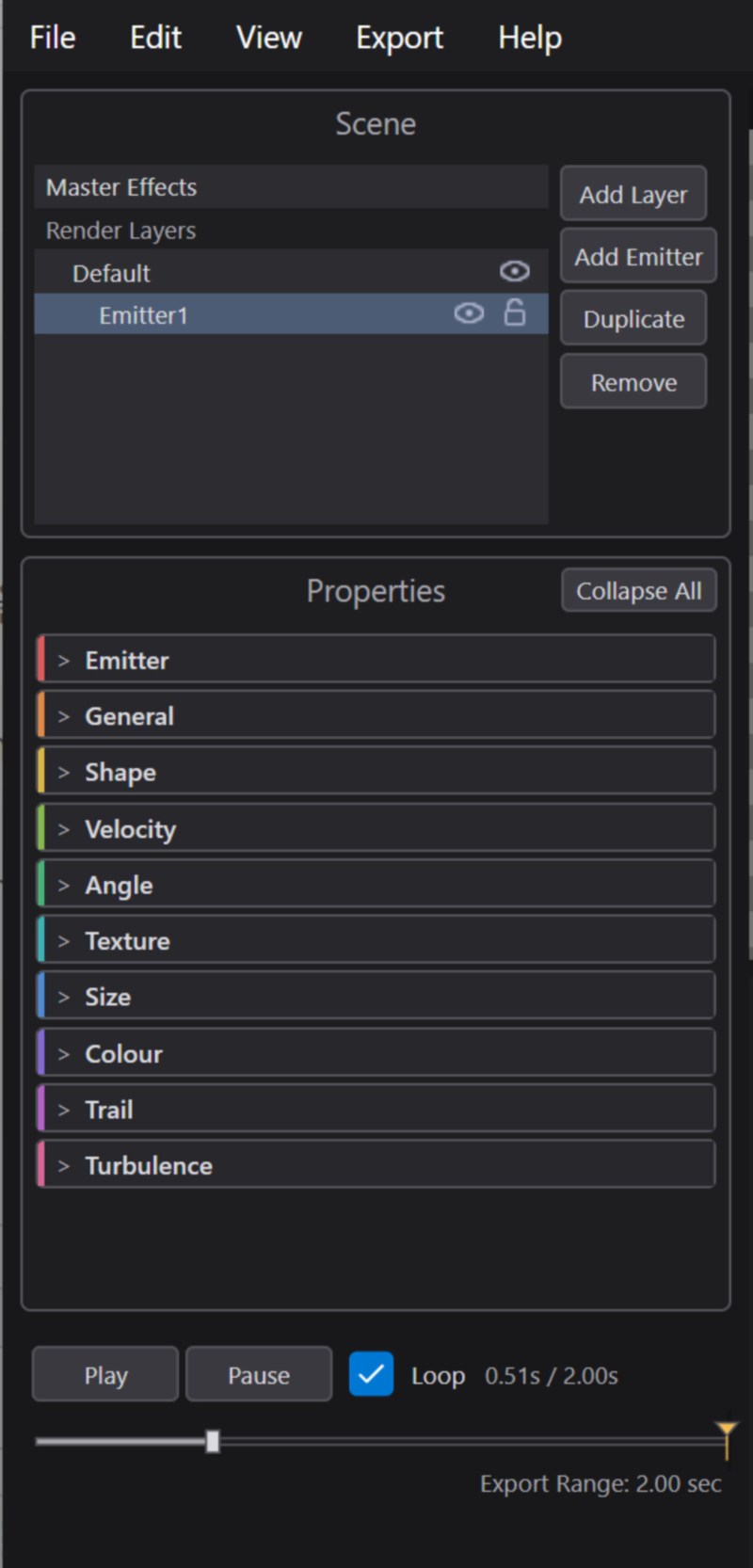
기본적으로 왼쪽에는 씬을 구성할 레이어 계층 및 Emitter를 관리하는 구성이 있고
레이어를 추가하거나 Emitter를 추가하거나 복사하거나 옮기는 기능들을 하는 패널과
바로 아래에는 실제로 Emitter를 조작할 수 있는 Properies(속성값 설정 패널)가 있습니다.
[Emitter]
에미터의 이름을 정할 수 있으며, Blend Mode를 지원합니다. 에미터를 지속적으로
루핑할지를 체크하는 체크 버튼과 만약 너무나 많은 에미터를 만들 경우 무엇을 먼저
정렬할 것인지 Sort해주는 기능, 그리고 랜덤으로 속도를 정하는 기능이나 미리 회전을 시켜
시각적으로 테스트 하는 Simulation Rotaion, 크기를 미리 조정해 보는 Simulation Scale이
존재합니다.
[General]
가장 첫 번째에 있는 Amount값은 초당 몇 개의 파티클을 뿌려줄 것인지를 정하는
값입니다. 그 다음에 있는 커브 값으로 처음에는 적게 뿌려주었다가 많아지는등의
다이나믹한 변화를 줄 수 있습니다.
Burst = 폭발하는 값, Liftime = 에미터가 표시되는 시간, Lifetime Randomise = 말그대로 랜덤하게,
Emission Duration = 에미터가 얼마동안 반복할지의 숫자조절, Emission Delay = 생성 타이밍,
Timescale = 이펙트의 속도, 그리고 중력 설정으로 왼쪽으로 떨어지게 할지 아래로 떨어질지를
x, y값으로 설정합니다.
[Shape]
이펙트를 어떤 모양으로 뿌려줄지 정할 수 있는데 Point = 한 점에서 발생,
Circle = 원의 크기에서 발생, Box = 박스 크기 안에서 발생, Line = 라인 주변에서 발생.
이것의 각도나 형태 크기 위치에 따라서 다양한 연출이 가능해집니다.
[Velocity]
이펙트의 전체적인 속도를 컨트롤 하는 곳으로 스피드 값을 0으로 하면 설정한
나머지 값(예를 들어 중력이 있다면 중력 설정만 남음)만 적용되어 산만하게 움직이는
이펙트를 일단 진정시키면서 제작할 수 있습니다. 나머지 값들도 대부분 가속을 시키거나
속도 관련 옵션들이므로 하나씩 조절해가며 어떤 변화가 있는지 쉽게 알아볼 수 있습니다.
[Angle]
각도에 관한 옵션들로 이루어져 있으며 예를들어 뿜어져 나오는 파티클이 회전하면서
떨어지게 하거나, 회전 속도를 조절하거나, Offset과 같은 간격등을 조절하는 기능들이 있습니다.
[Texture]
파니클의 이미지 모양을 결정하는 것으로 기본적으로 비어 있는 no texture를 선택하면
BlastFX에서 제공하는 기본적인 다양한 형태의 텍스쳐가 존재하며 만약 자신이 원하는 오리지널
형태를 원한다면 팝업되어 등장한 선택 파티클 창 오른쪽 위에 Choose Folder를 통해
자신이 가지고 있는 이미지를 사용하는 것도 가능합니다.
[Size]
크기를 결정하는 옵션으로 대부분이 커브 메뉴로 구성되어 있습니다.
커브를 조절해서 점차 크게 할 것인지 점점 작아질 것인지, 유지할 것인지를 결정합니다.
[Colour]
파티클의 색상을 결정하는 것으로 기본적으로 많은 프리셋이 있고 직접 만들거나
불러오기도 가능합니다.
[Trail]
이름 그대로 자취, 꼬리, 끌고 간 자국등을 표현하는 옵션으로 사용하고 싶다면
우선 Enabled를 체크하고 어떻게 그릴 것인지 Rate(비율)를 어떻게 나눌 것인지,
얼마동안 유지할 것인지나 트레일의 컬러등을 조절 가능합니다.
[Turbulence]
난류라는 이름처럼 휘몰아치거나 바람을 타고 움직이는 듯한 연출등이
가능한 이 옵션들은 다루기가 어렵지만 일정한 모양이나 움직임이 싫다면
이것으로 큰 변화들이 생길 수 있는 옵션입니다.
BlastFX를 다루면서 느낀점
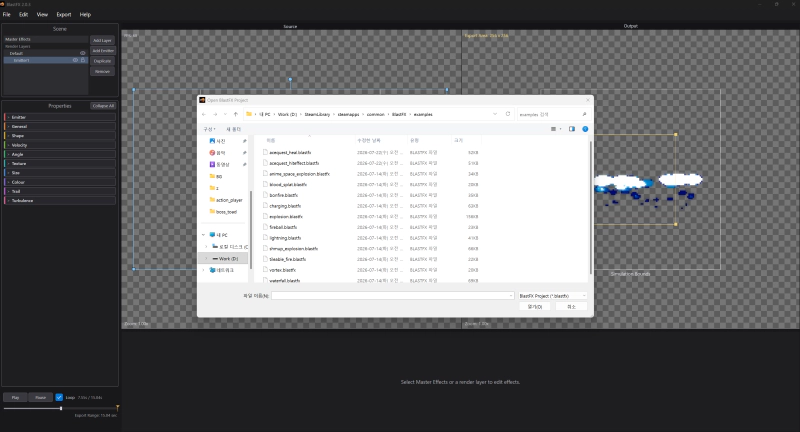
이펙트에 대해서 일단 지향하는 눈은 높지만 대체 어떻게 만들어야 할 지 막막한 사람에게 무척이나
좋은 툴이라고 생각한 부분은, 다수의 예제를 통해서 어떻게 구성되어 있고 폭포, 히트 이펙트나 다양한
이펙트의 형태나 움직임들을 뜯어보고 자신만의 이펙트를 쉽게 생성 할 수 있다는 부분이 인상적입니다.
게임을 만들 때 많은 수의 이펙트를 다른 사람에게 외주로 맡긴다면 비용이 많이 드는데, 저렴한 가격으로
원하는 만큼 이펙트 리소스를 만들 수 있다는 점이 가장 큰 장점입니다.